打开 GitLab Pages 的例子页面,可以看到有很多可以搭建的 Pages,这里以 Hexo 为例。
ForkHexo这个仓库。进入你Fork的仓库,进入仓库设置Settings -> General
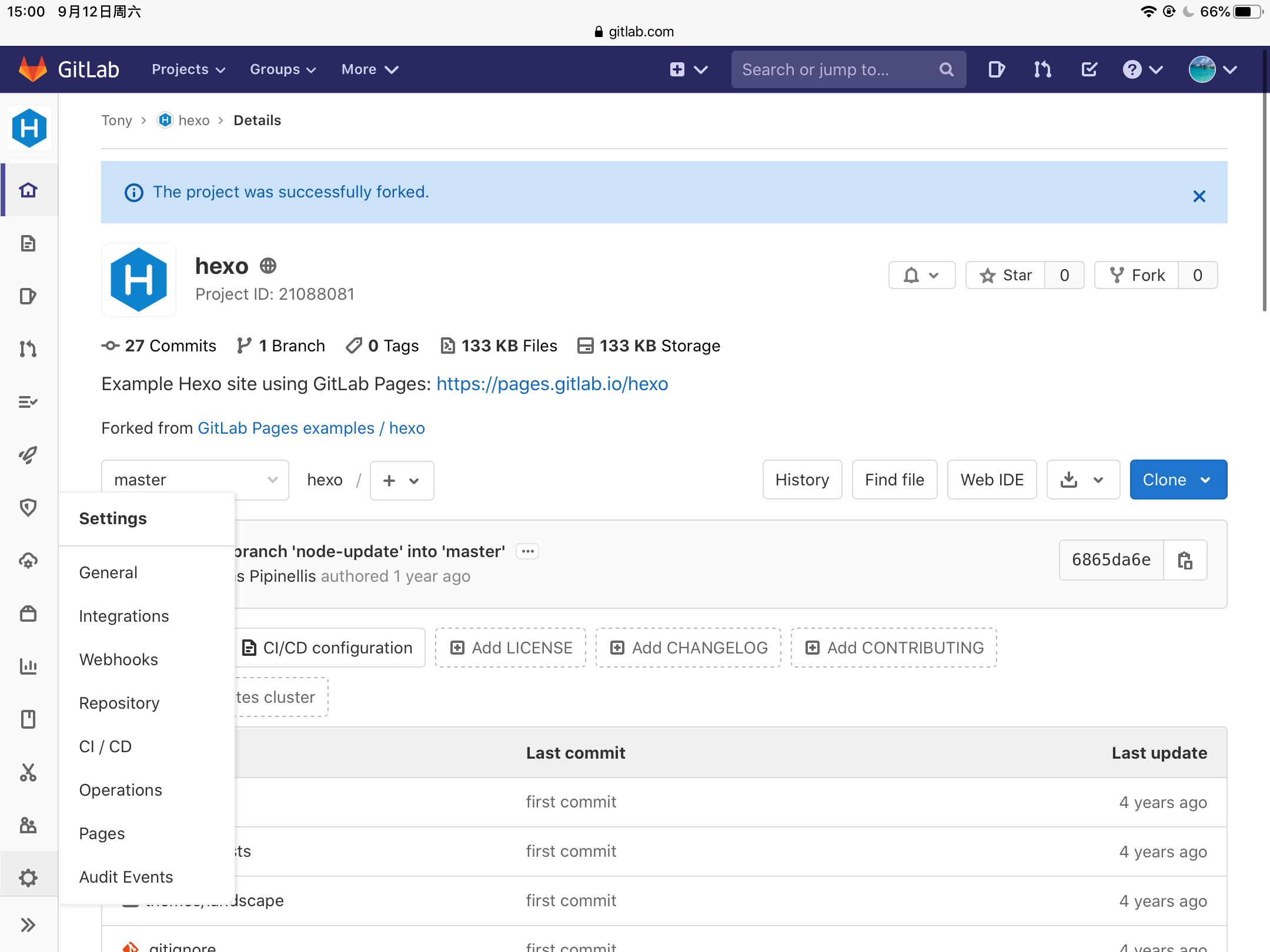
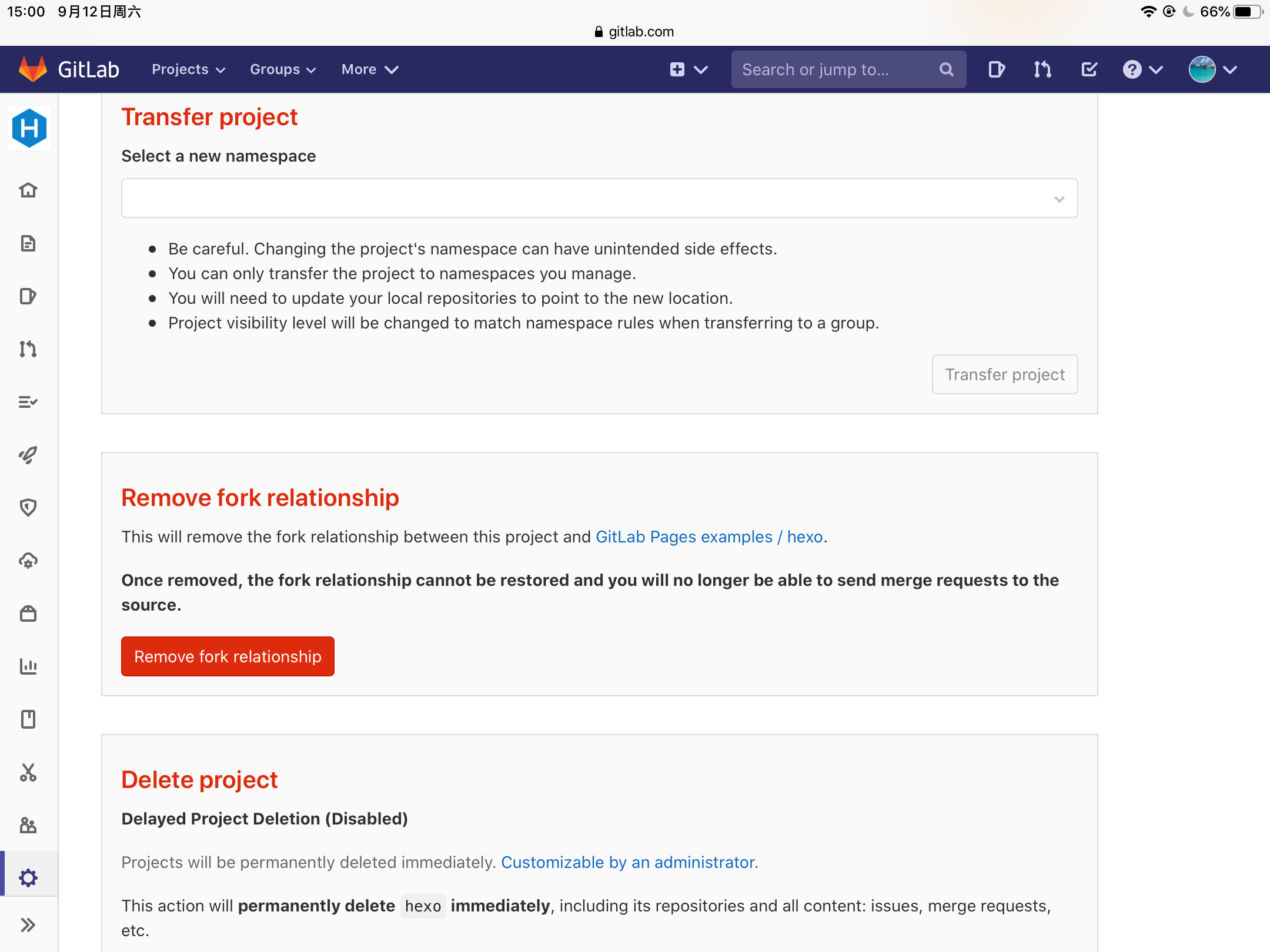
拉到底部,点击右侧的 Expand 展开 Advanced 标签。点击 Remove fork relationship 移除 Fork 关系,在弹出的对话框中输入 hexo 并确认。
- 如果你不绑定域名,你的博客博客地址就是
[你的 Gitlab 用户名].gitlab.io/hexo。此时如果你访问这个地址,会提示404,这是因为GitLab Pages基于GitLab CI,有触发才会部署。可以先新建一篇文章,后缀名为.md,格式大概是这样:
---
title: 树莓派更换软件源一键脚本
date: 2020-07-26 14:09
tags: [树莓派,脚本]
categories: [树莓派]
---
# 介绍
由于更换软件源要手动修改文件,比较麻烦(省略1000字)
部署大概需要1分钟,部署完就能访问了。
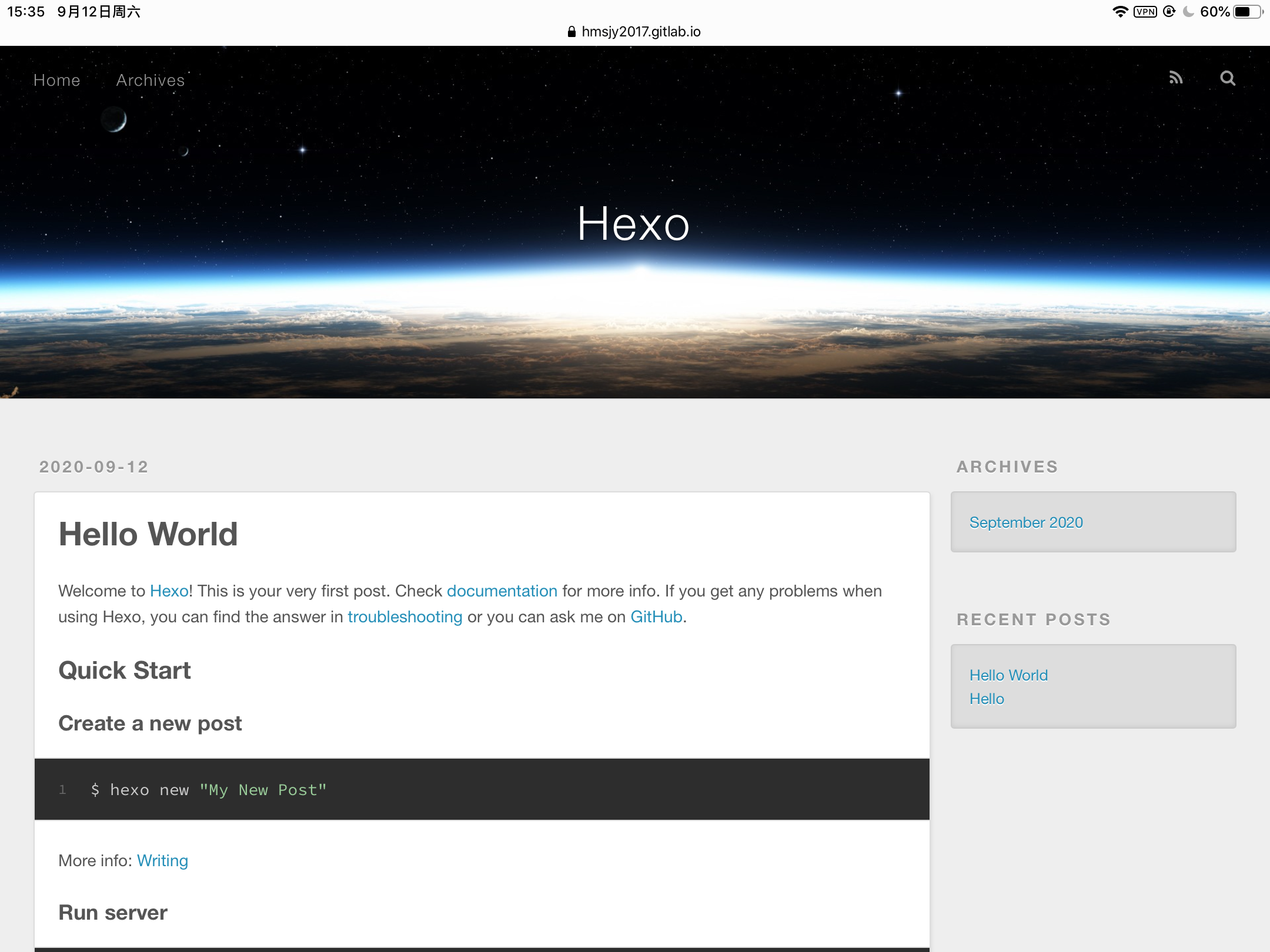
为了方便,可以把仓库名改为 [你的 Gitlab 用户名].gitlab.io,这样就可以直接通过 [你的 Gitlab 用户名].gitlab.io 访问博客了。
- 为了方便,可以绑定域名。打开
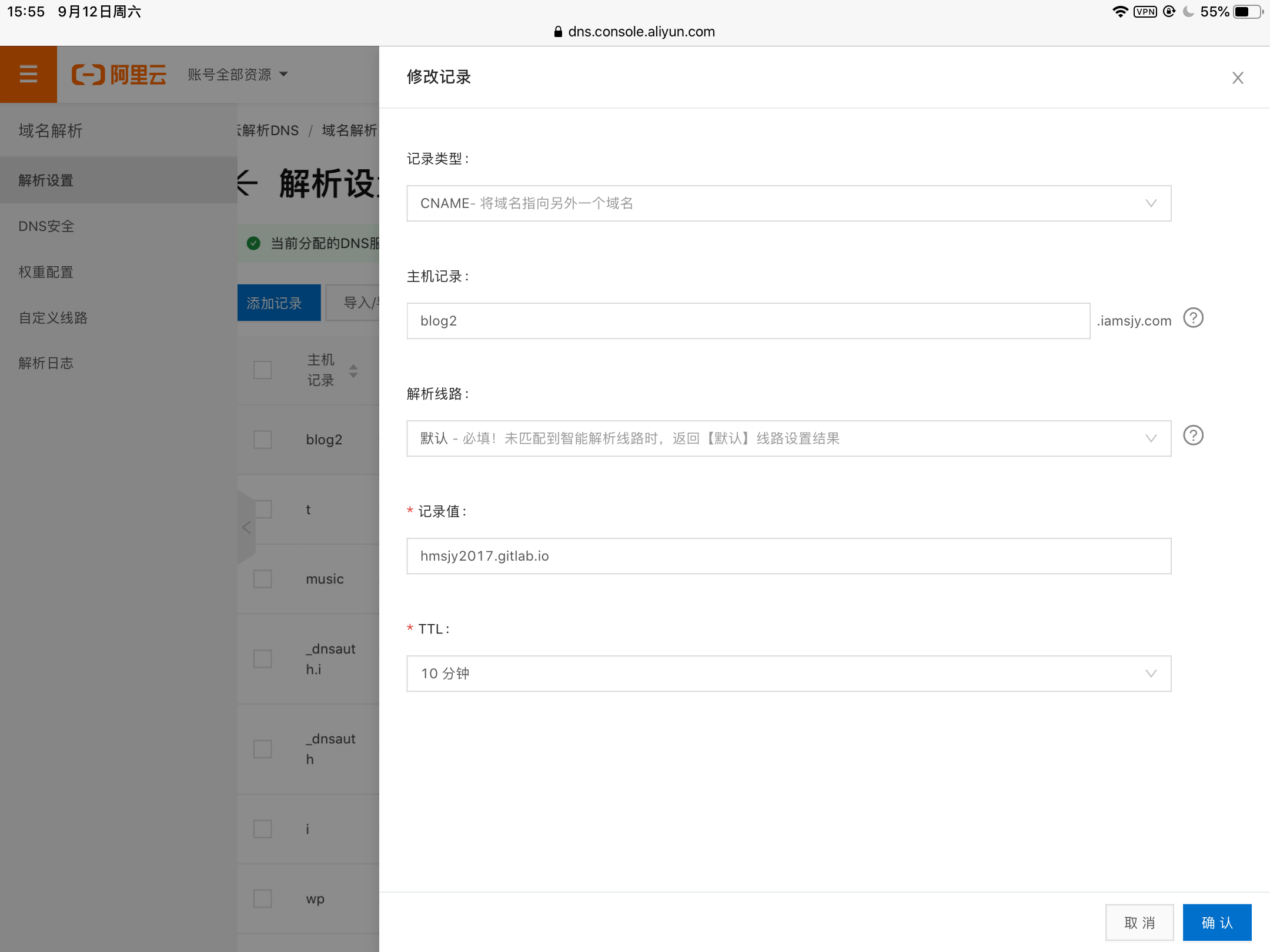
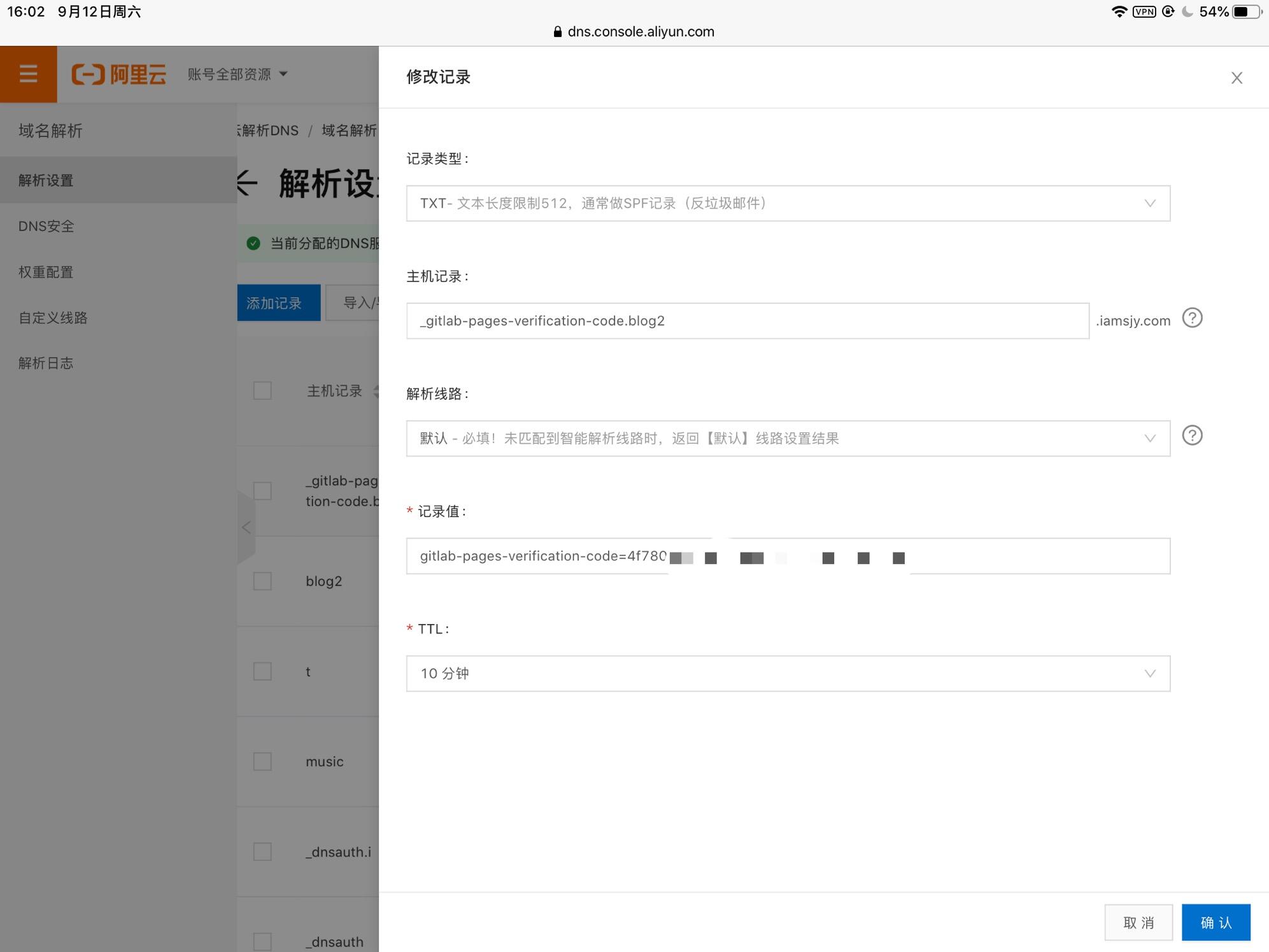
Settings -> Pages,点击右上角的New Domain按钮,输入你自己的域名。确认以后,需要添加CNAME记录和TXT记录。
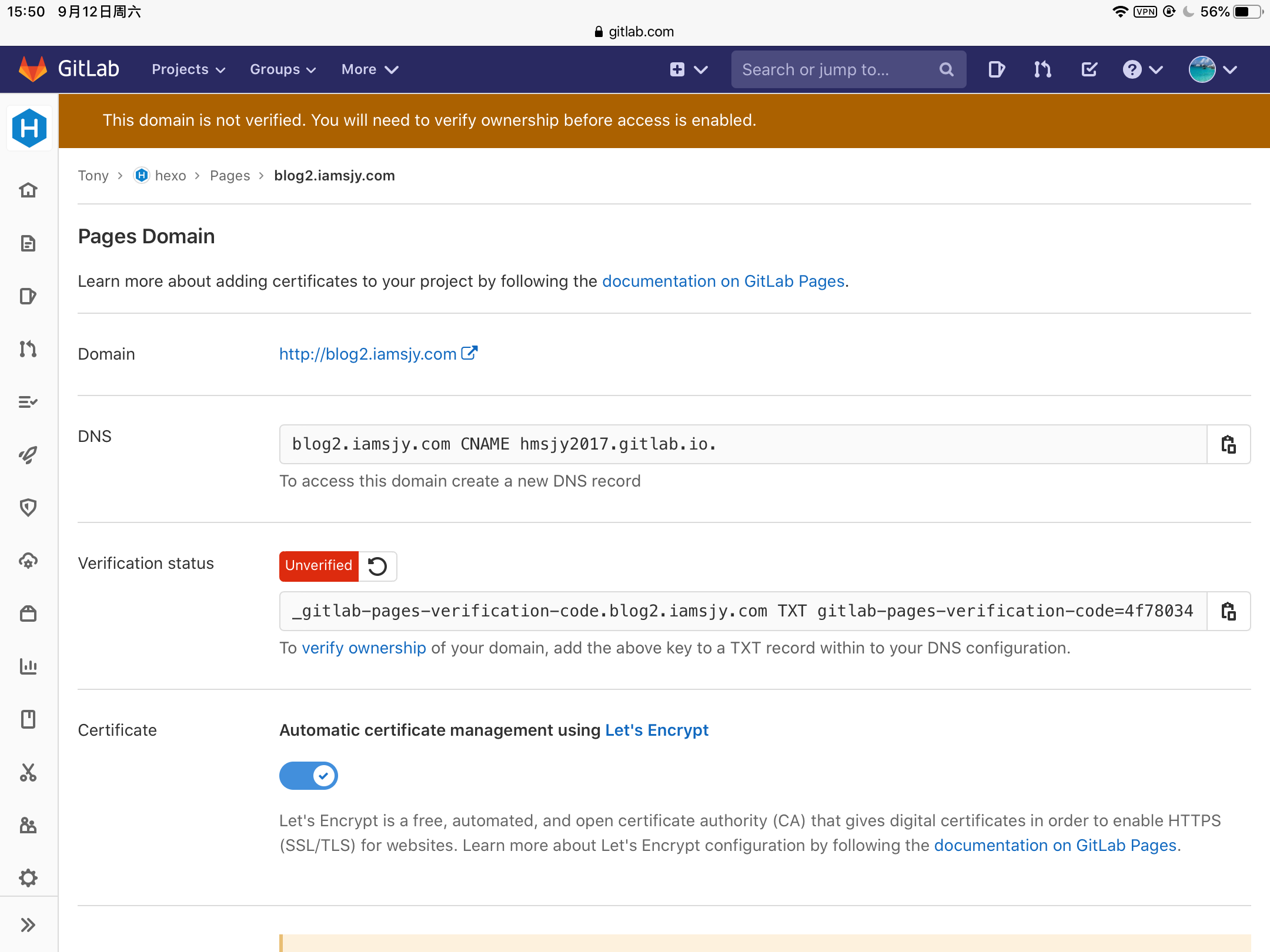
如果我要添加的域名是 blog2.iamsjy.com,我的 GitLab Pages 域名是 hmsjy2017.gitlab.io,那我应该这么写:
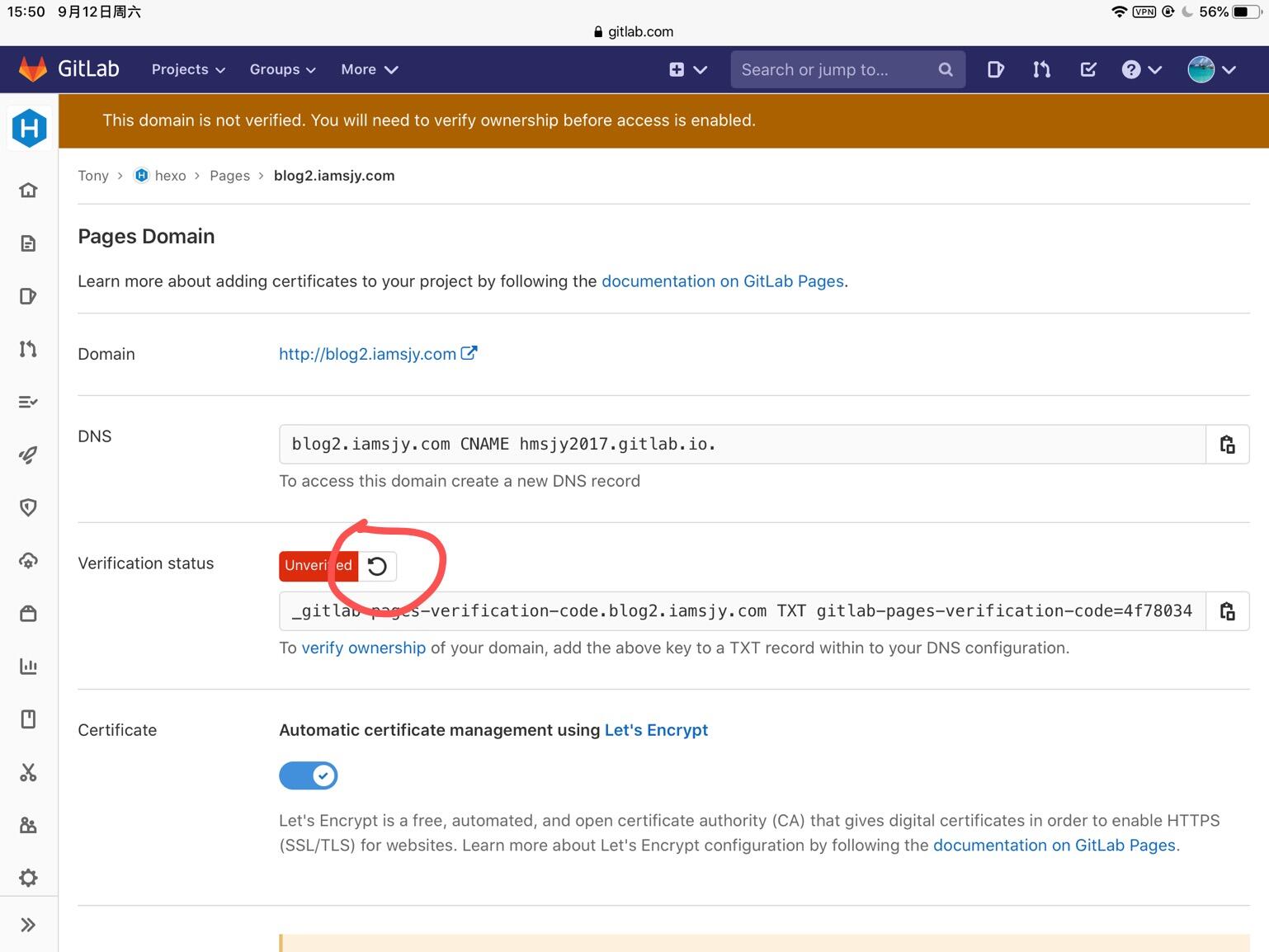
点这个按钮,重新验证,然后保存更改。
这时访问绑定你绑定的域名显示不正常:
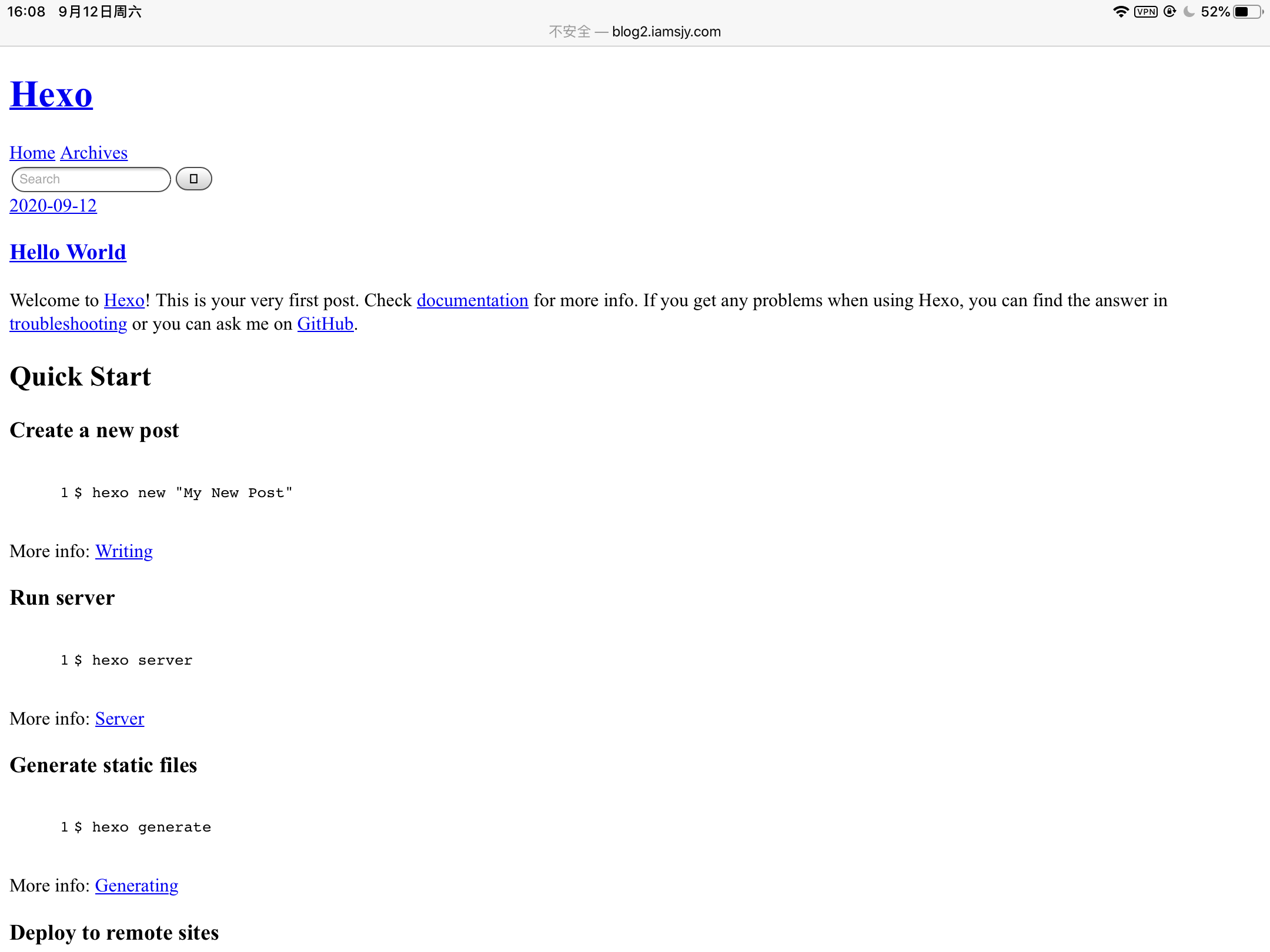
修改配置文件即可解决。
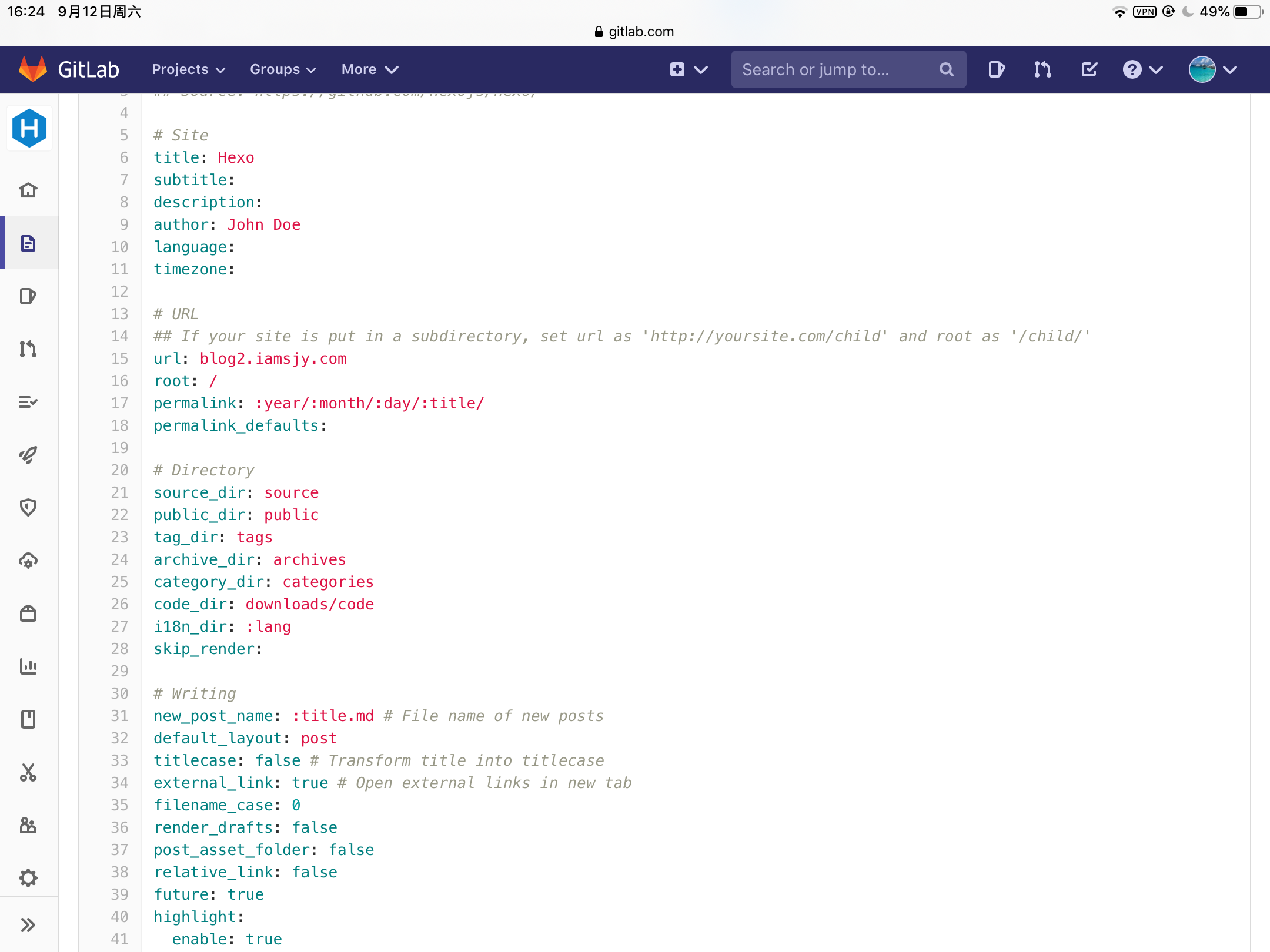
编辑 hexo 仓库根目录内的 _config.yml博客配置文件,把
url: /
root: "/hexo/"
改为
url: [你要绑定的域名]
root: /
好了以后大概是这个样子
就可以正常访问了。
主题、博客配置请自行摸索。
转载或引用本文时请遵守 CC BY-NC-SA 4.0 许可协议,注明出处、不得用于商业用途!
评论