前言
由于校园网只能同时登录两台设备,而且有 AP 隔离,时不时还要重新登录认证,用起来很不方便。我们校园网采用 Dr.com 网页认证,向认证服务器发送一个 GET 请求即可认证成功。
由于我对 OpenWrt 并不熟悉,折腾了几天都没有搞定,于是我换了一种思路。简而言之,就是用 N1 过校园网认证,然后开热点共享给其他设备。
开箱及介绍
收到的是黑色的 N1。除了外壳上有几张贴纸,成色还算可以。加上非原装电源、HDMI 线、网线和运费,闲鱼 85 大洋到手。
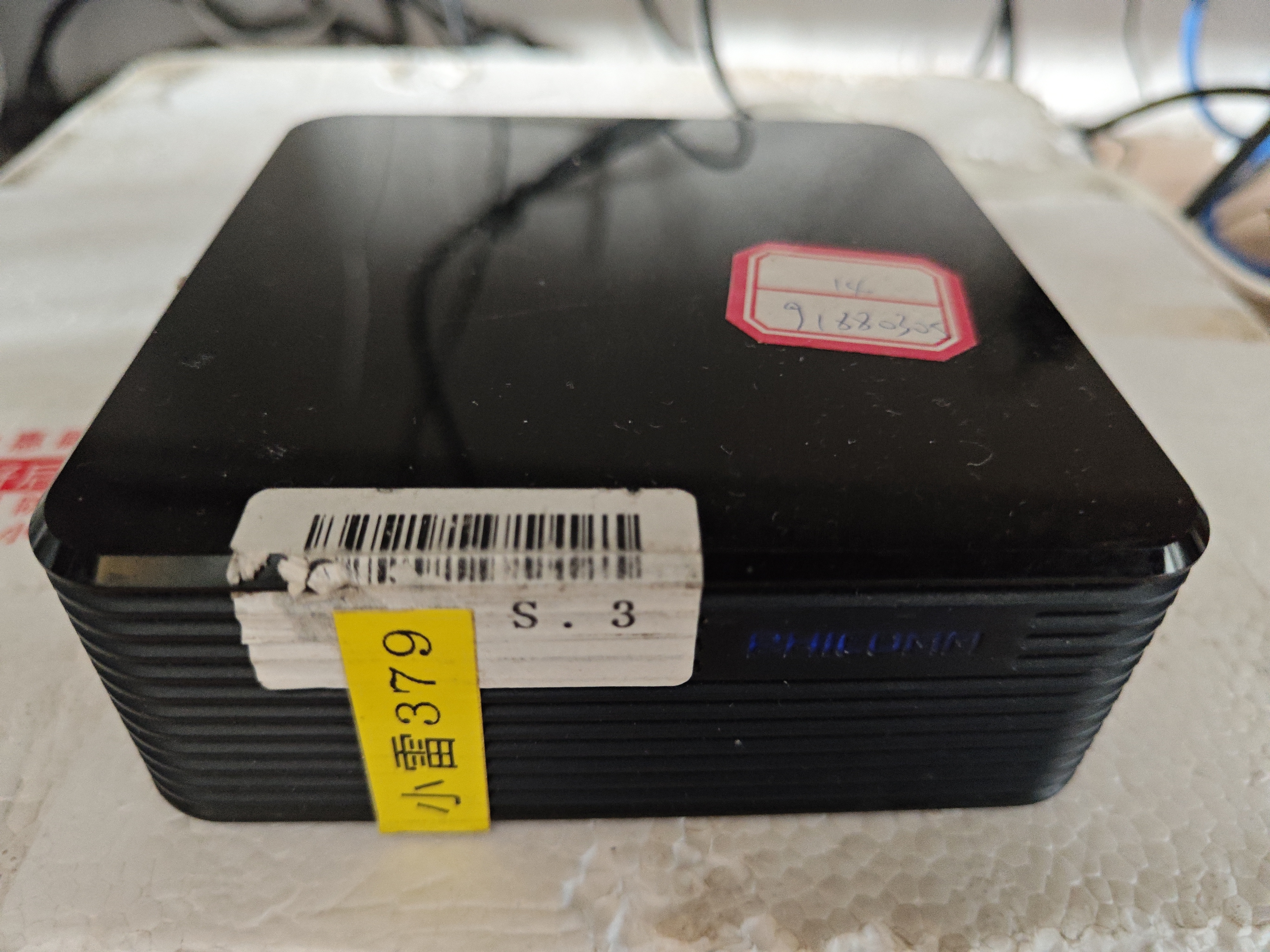
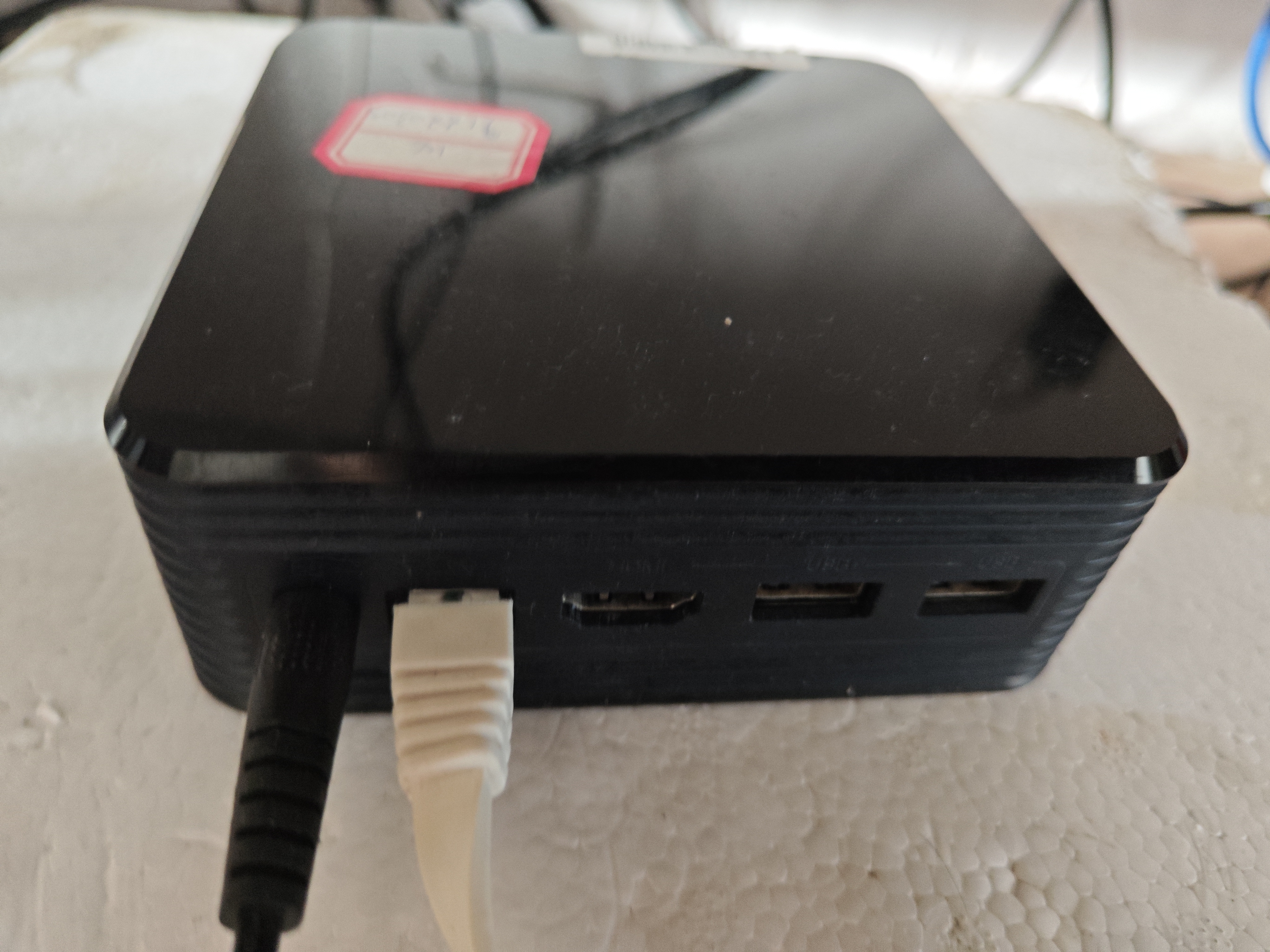
斐讯 N1 的技术规格如下:
分辨率 - 支持 4K 输出
SoC - 晶晨 S905D 64 位 4 核 Cortex-A53 1.5 GHz
GPU - 5 核 Mali-450
RAM - 2GB
ROM - 8GB eMMC
WiFi - 2.4G/5G
蓝牙 - BT4.1
电源 - 5V/2A x1
接口 - 千兆网口 x1,HDMI x1,USB2.0 x2
由于 N1 当初是为挖矿和 NAS 而设计的,其性能不言而喻。比它便宜的少 WiFi,比它性能好且接口全的价格是它的几倍。
人称刷机小王子,N1 可以刷 Android TV、Armbian、OpenWrt、CentOS 等多种系统,在恩山论坛能找到大量的刷机教程。
较高的配置提供了更多的可玩性。在破解校园网多设备认证的同时,我们还可以在 N1 上搭建 Jellyfin 媒体服务器、Alist 网盘……这里就不再赘述了。
需要准备
- 斐讯 N1
- U 盘 1-2 个(不小于 8G)
- HDMI 线一根
- 网线一根
- 带网口的 Type-C 扩展坞
- 显示器(或 USB 采集卡)
- 鼠标一个
开启 ADB
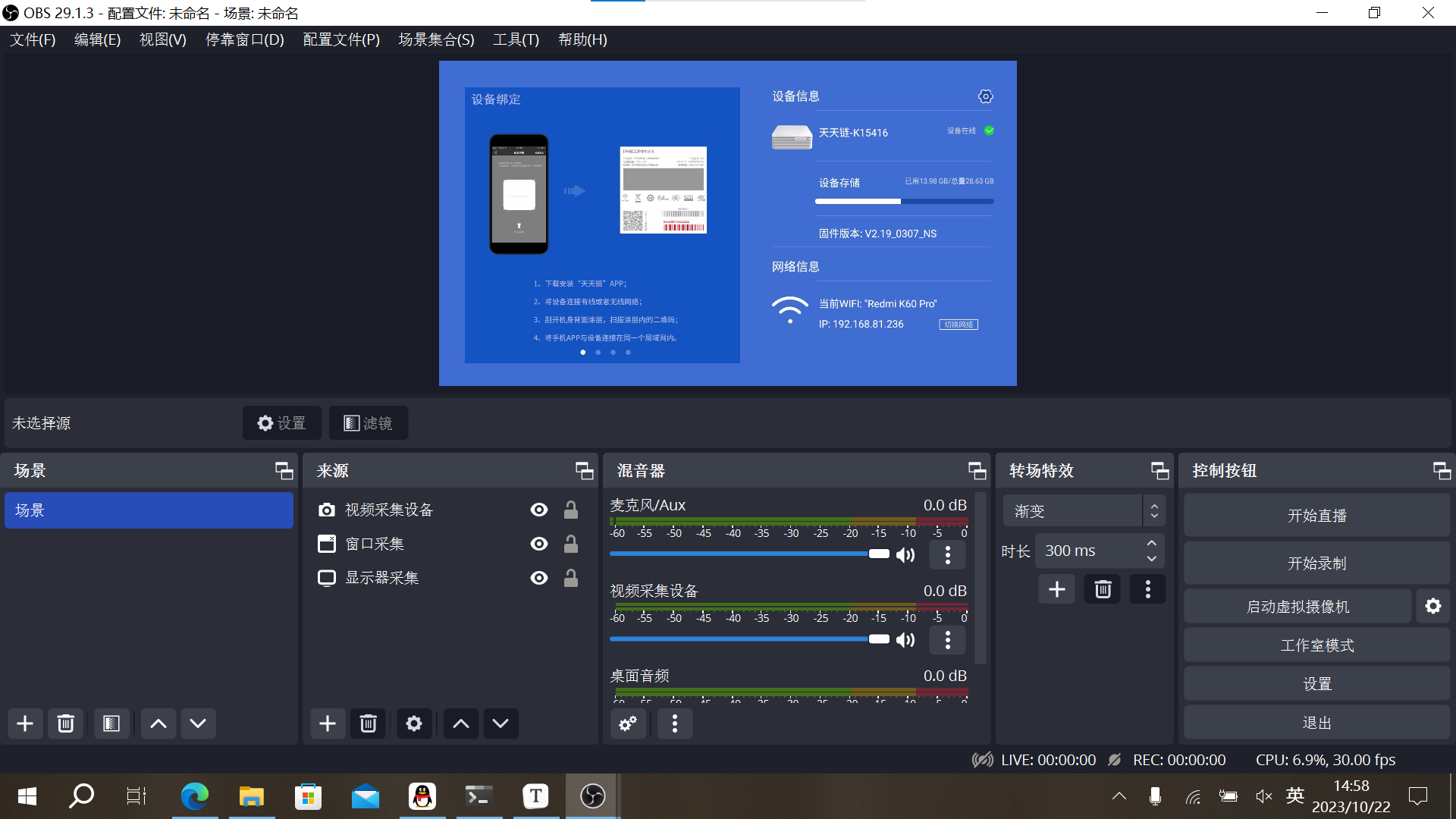
如果你像我一样没有显示器,可以改用视频采集教程卡来获取 N1 的画面。给 N1 插上鼠标,点四下固件版本,即可开启 ADB。
系统降级
如果系统是 2.19 版本,则可跳过此步骤。如果是其他版本,必须要给 N1 降级才能恢复线刷模式。由于卖家已经降级好了,这里我就不再赘述,需要降级的请参考:斐讯T1和N1降级恢复线刷功能 , adb脚本工具。
备份原厂系统(可选)
为了便于恢复,我建议备份原厂系统。由于校园网有 AP 隔离,这里我连接手机热点,同时电脑也要连上相同的热点。
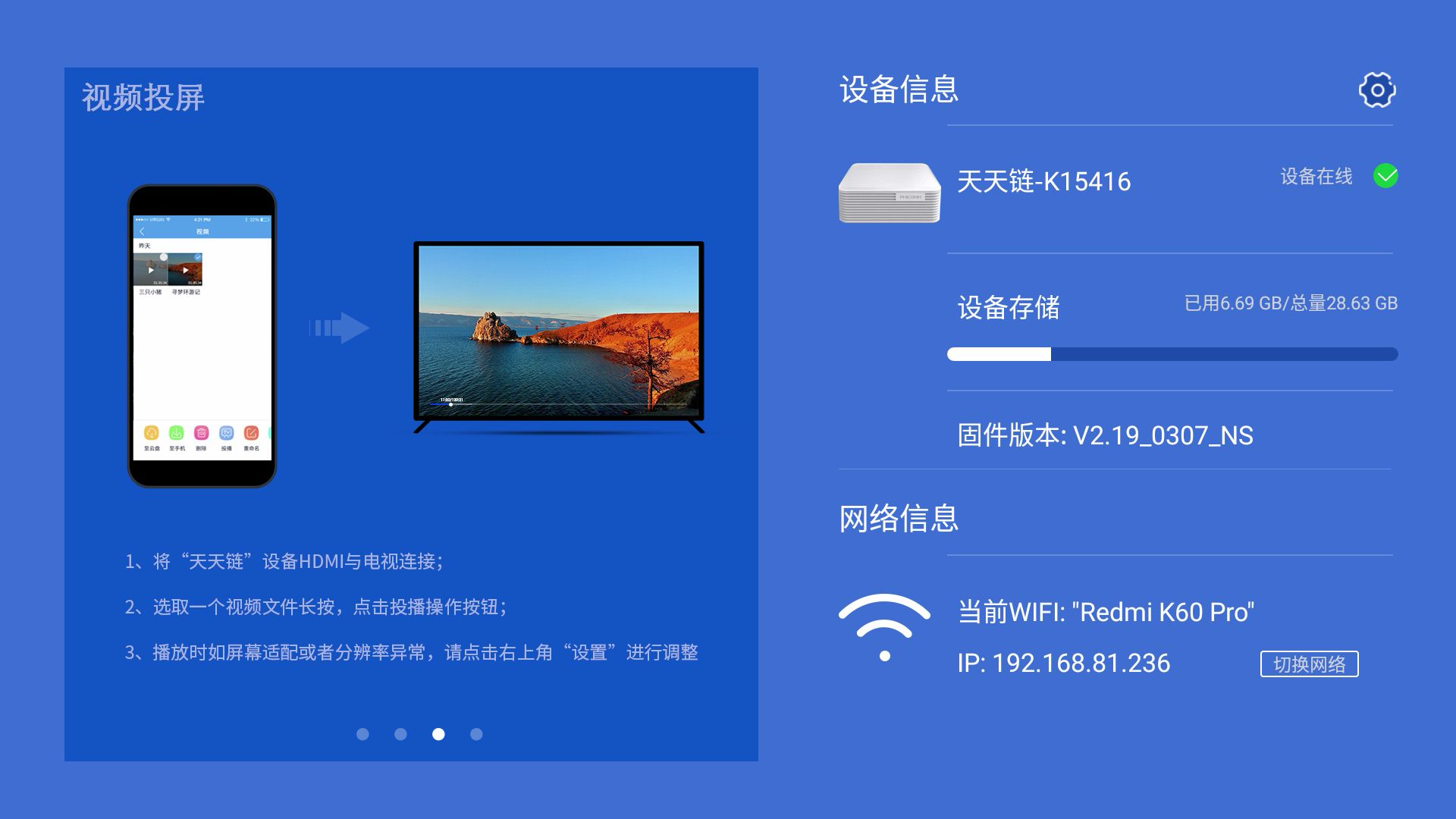
下载 ADB 工具包 ,解压并在当前目录打开 cmd。
.\adb.exe connect 设备IP如显示类似 connected to 192.168.x.x:5555 则表明已连接上。然后输入以下命令打开 adb shell:
.\adb shell切换到 root 用户
su root通过 df -h命令查看 U 盘挂载目录,比如我的是 /mnt/media_rw/5840-1BB0。
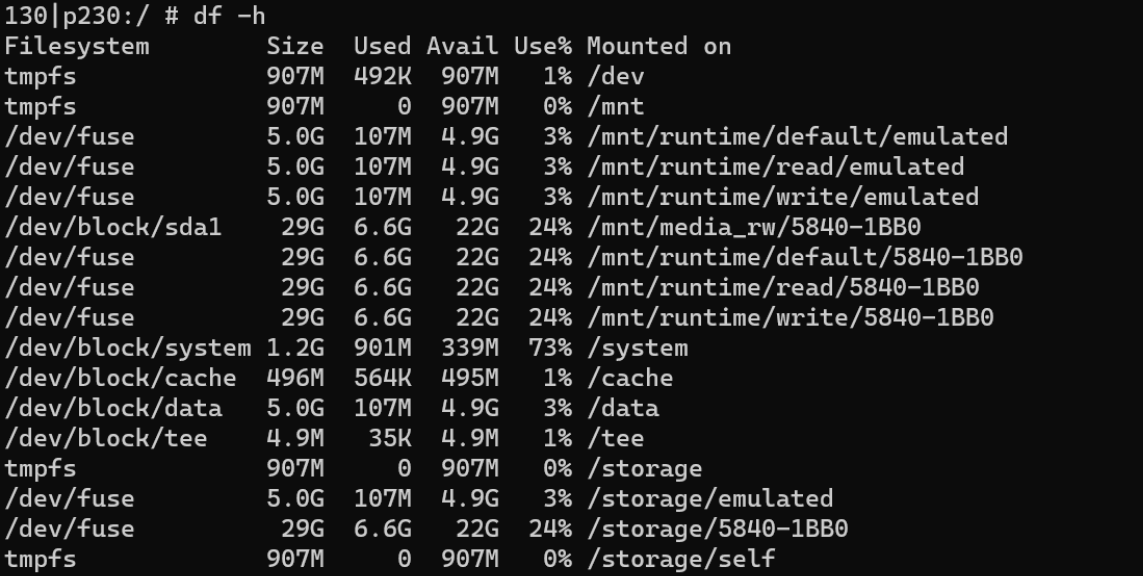
然后整机备份到 U 盘。
注意:5840-1BB0这部分要根据实际情况自行替换。
cat /dev/block/mmcblk0 >/mnt/media_rw/5840-1BB0/mmcblk0_backup.bin
等待命令执行完成即可。
烧录镜像
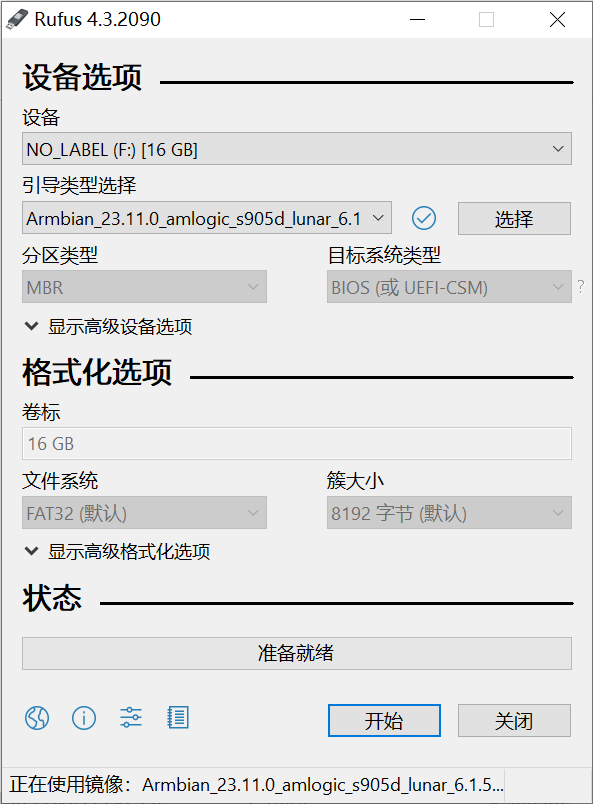
打开 Armbian 镜像下载页,下载带 s905d 的最新版镜像,并使用 Rufus 工具将其刷入 U 盘。
我使用的镜像是 Armbian_23.11.0_amlogic_s905d_lunar_6.1.59_server_2023.10.20.img.gz。
通过 U 盘启动
下载 U 盘启动工具,工具和教程如下:
链接: https://pan.baidu.com/s/1yTy4_zz4-4tOHh8VbRnBqg 提取码: 2d89
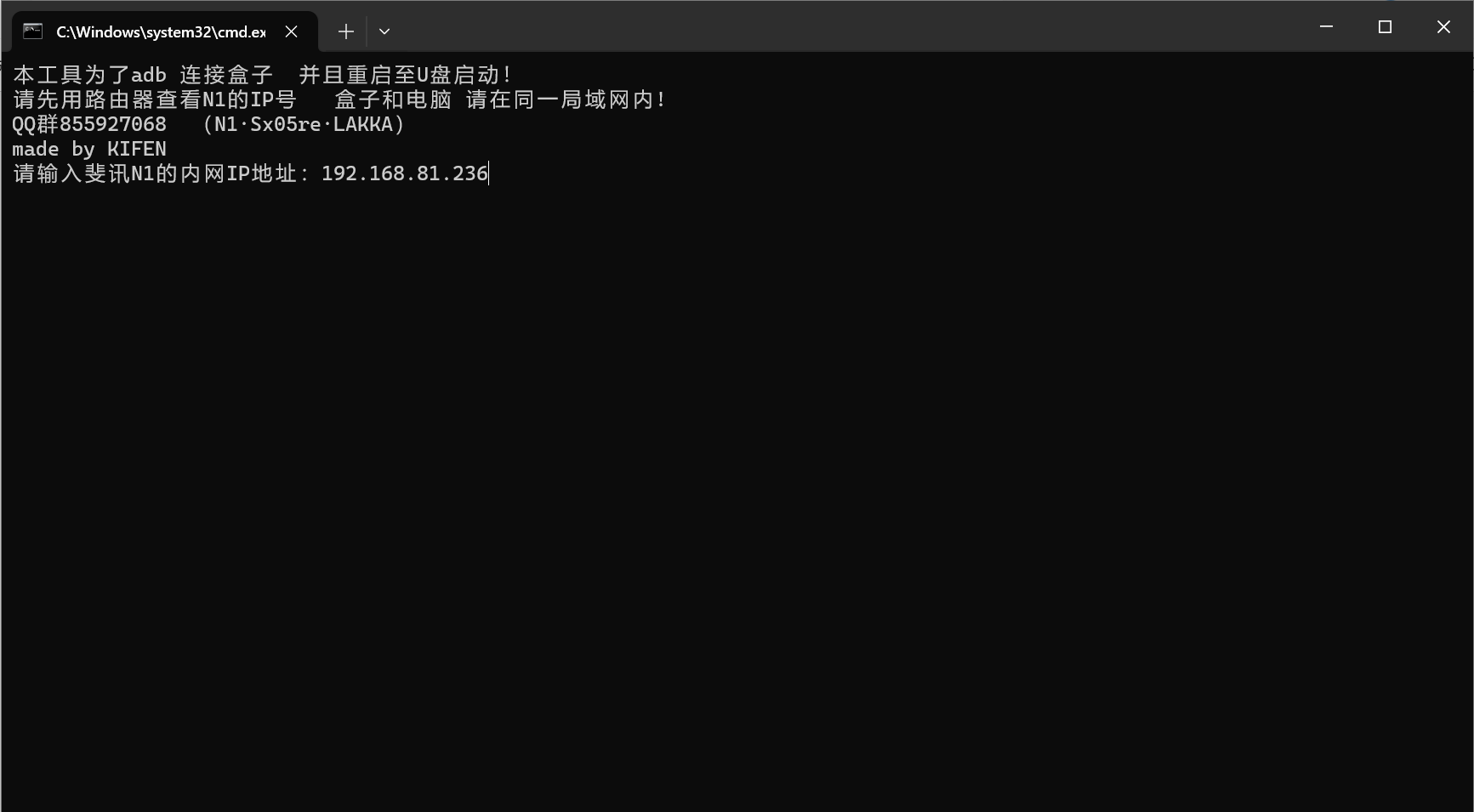
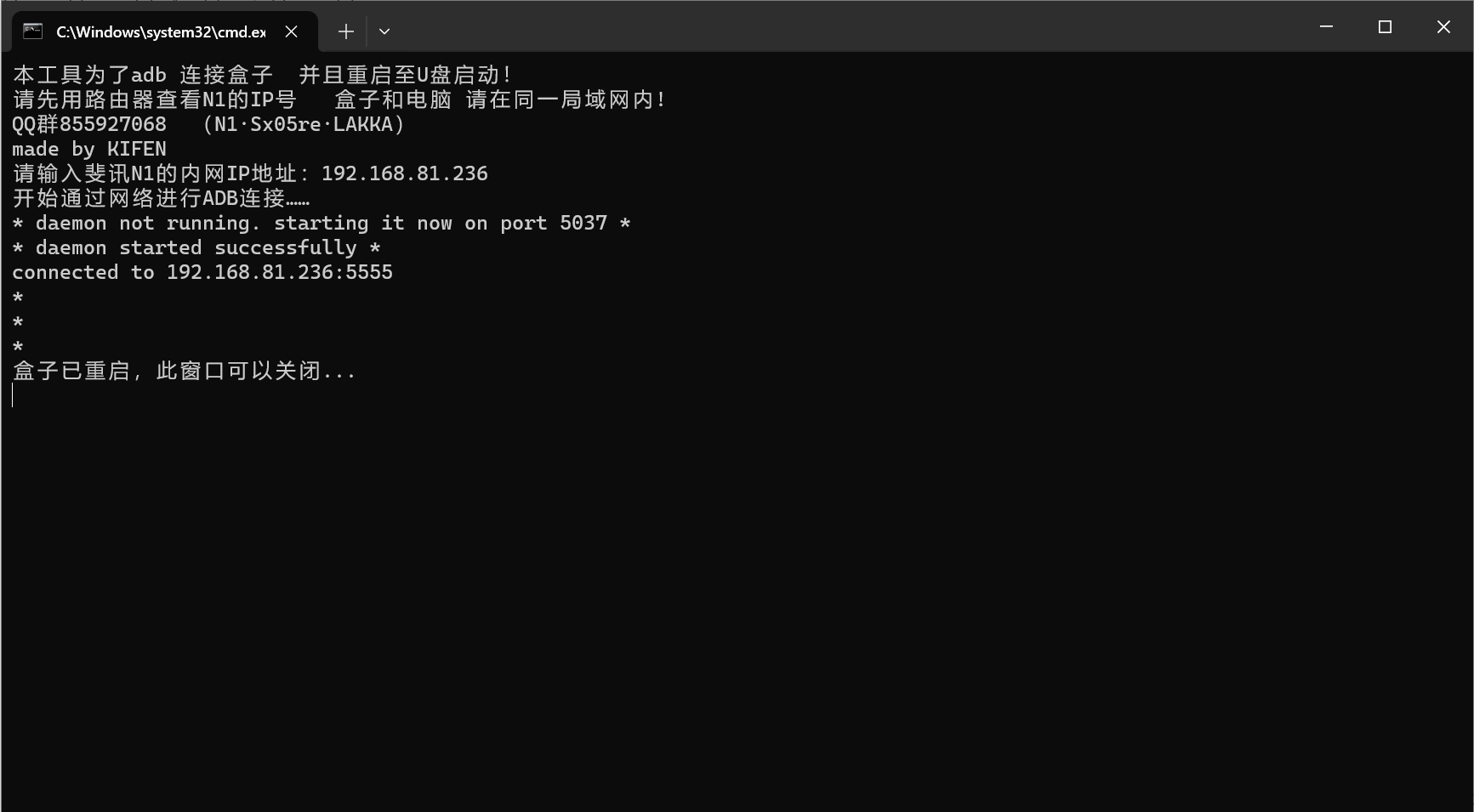
将 U 盘连上 N1 并上电开机。启动到原厂系统后,将电脑和 N1 盒子同时连接手机热点,然后执行 U盘启动.BAT ,输入 N1 的 IP 地址并回车。
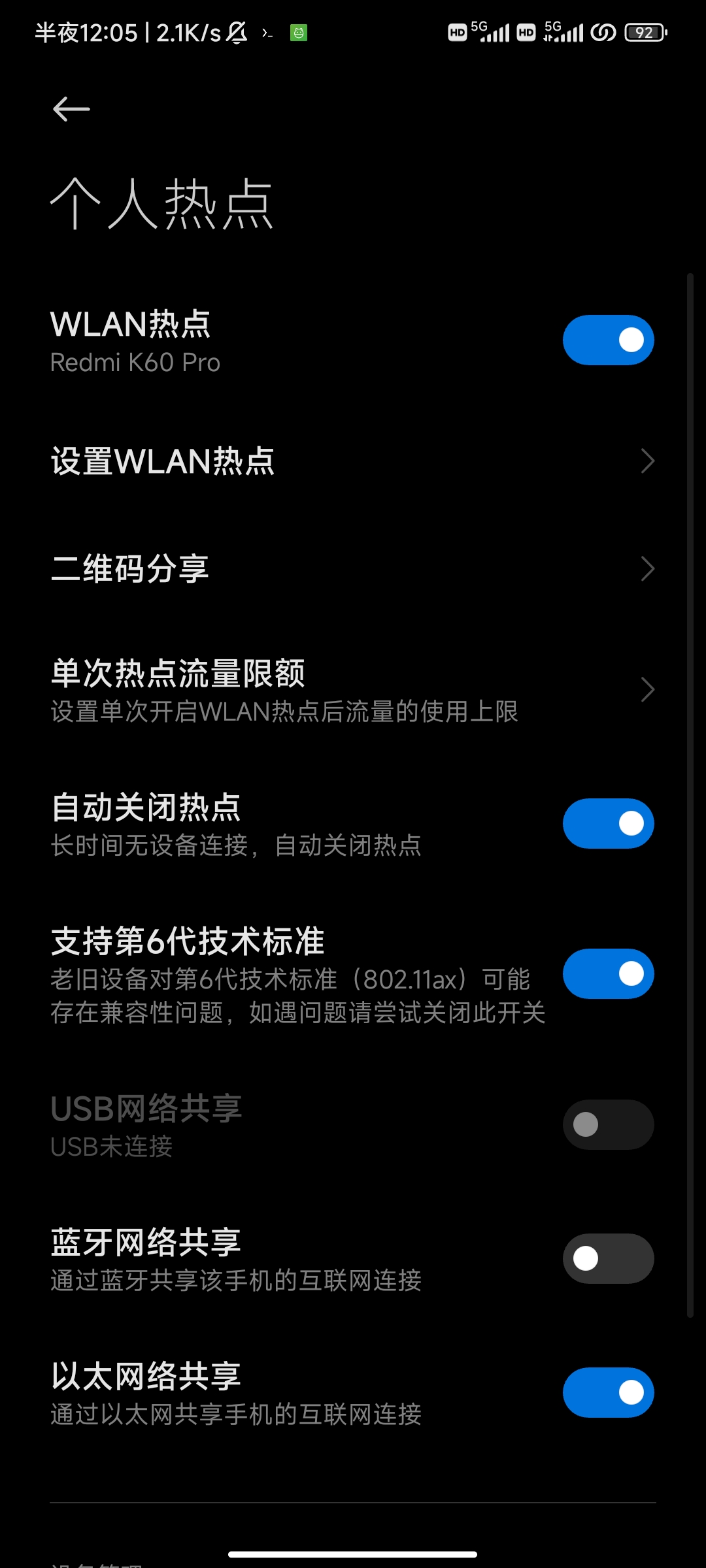
使用扩展坞将手机与 N1 的网口相连,手机上开启以太网络共享。
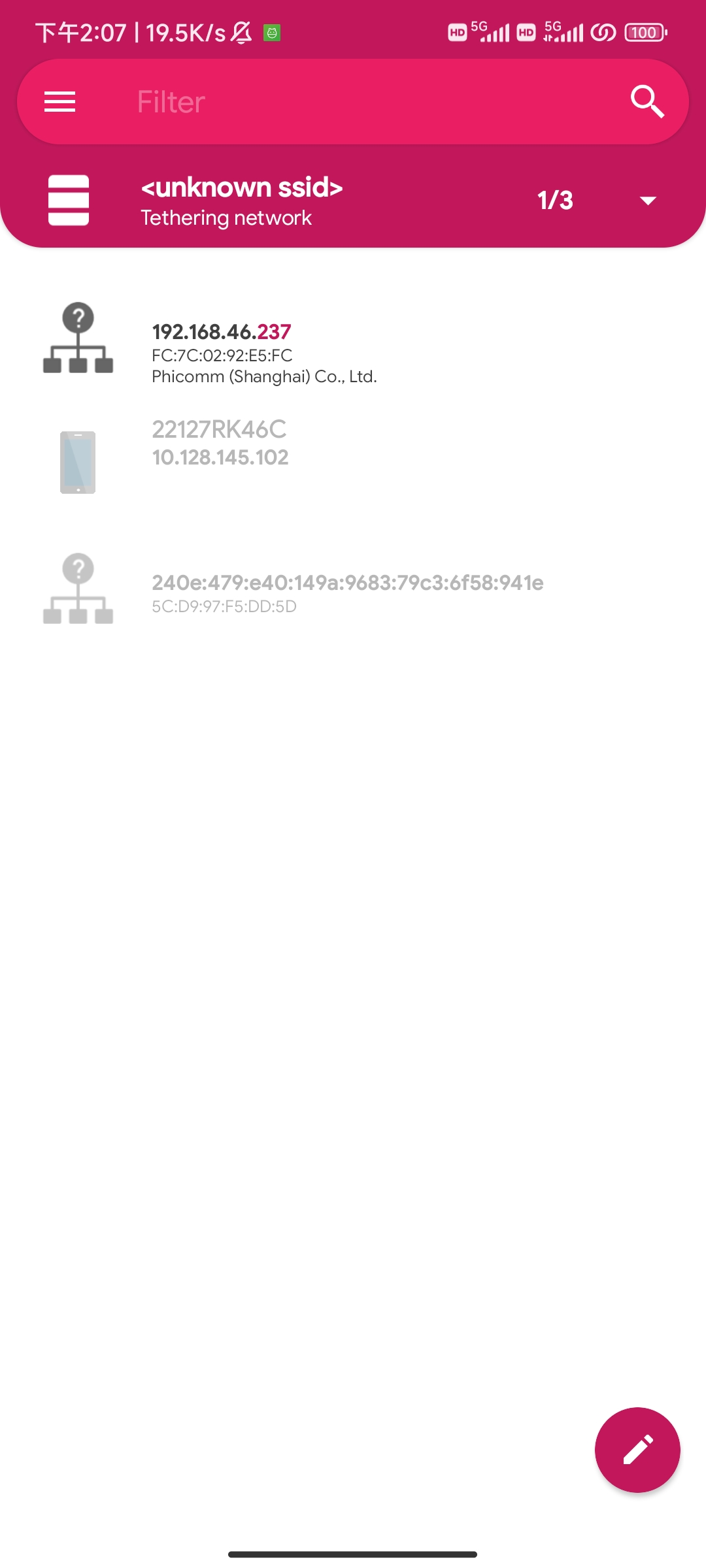
使用 NetX 工具扫描 N1 的 IP,我这边是 192.168.46.237。
然后通过 ssh 登录 Armbian,默认用户:root,默认密码:1234。首次登录需要修改密码,并创建普通用户。
然后执行以下命令安装 Armbian 到 eMMC:
armbian-install设备 ID 选择 101,文件系统选择 ext4。
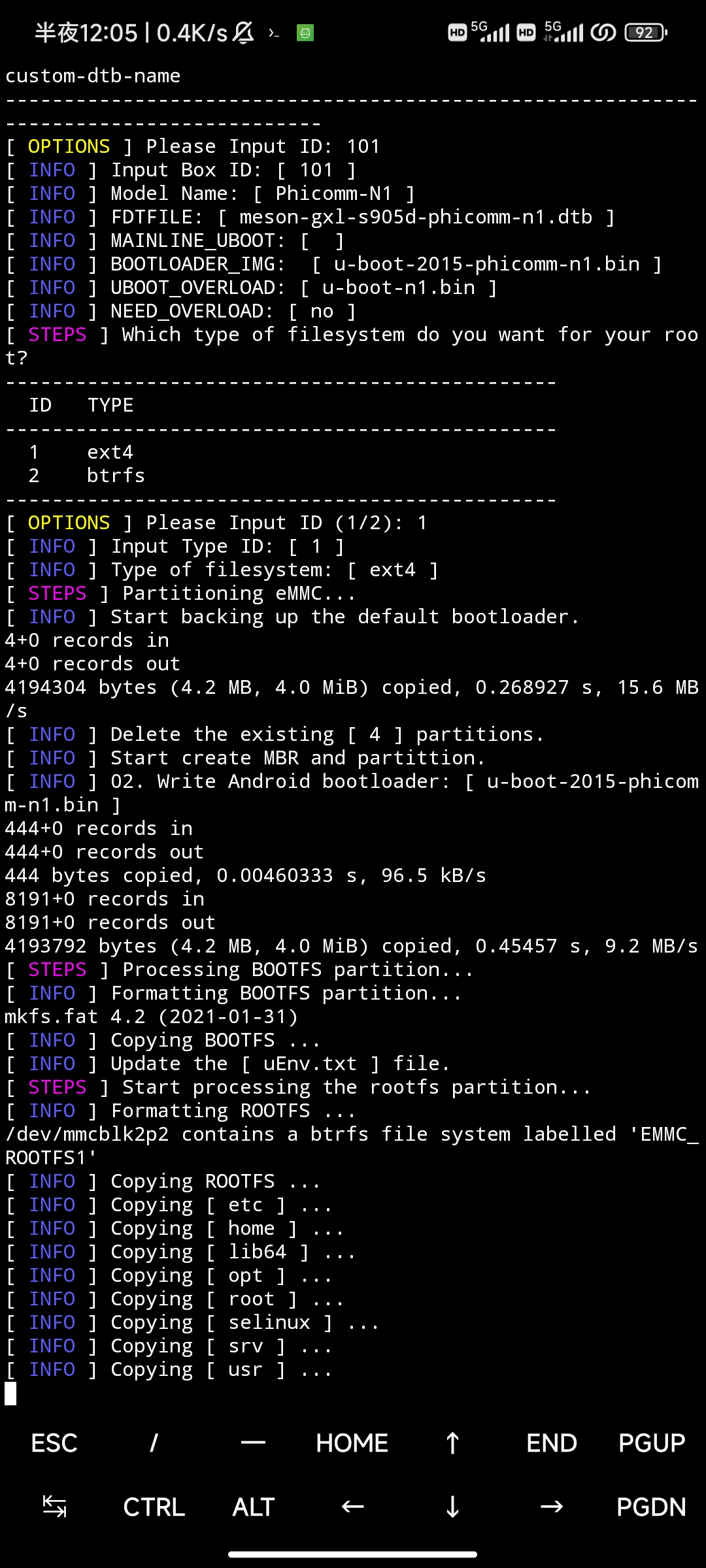
安装完成后执行 poweroff 关机,拔出 U 盘,并重新插入电源线。
然后通过 ssh 登录 Armbian,并配置 22 端口的内网穿透,具体方法就不说了。
自动认证校园网
保持以太网络共享开启,在 Armbian 上编写配置文件:
nano /opt/drcom.sh以我校的 Dr.com 网页认证为例:
#!/bin/bash

curl -m 5  https://www.baidu.com/ > /tmp/baidu.com

check_status=`curl -I -m 5 -s -w "%{http_code}\n" -o /dev/null www.baidu.com`

echo $check_status

if [[ $check_status != 200  ]]

then

    echo "Not signed in yet"

    curl 'http://172.20.xxx.xxx/drcom/login?callback=dr1003&DDDDD=学号%40telecom&upass=密码&0MKKey=123456&R1=0&R2=&R3=0&R6=0¶=00&v6ip=&terminal_type=1&lang=zh-cn&jsVersion=4.1.3&v=7472&lang=zh' \

else

    echo "Already logged in"

fi
执行 crontab -e,添加以下内容并保存
*/1 * * * * bash /opt/drcom.sh关闭手机上的以太网络共享,将 N1 网口与宿舍网口相连。等待一分钟,不出意外的话能通过 ssh 连上 Armbian了。
创建热点
如果默认的 apt 源速度过慢,可以先换成国内源。
编辑
/etc/apt/sources.list,将ports.ubuntu.com替换为mirrors.ustc.edu.cn/ubuntu-ports。编辑
/etc/apt/sources.list.d/armbian.list,将apt.armbian.com替换为mirrors.ustc.edu.cn/armbian。
然后更新 apt 索引并安装依赖。
sudo apt update && sudo apt install -y libgtk-3-dev build-essential gcc g++ pkg-config make hostapd libqrencode-dev libpng-dev dnsmasqgit clone https://github.com/lakinduakash/linux-wifi-hotspot
cd linux-wifi-hotspot/src/scripts
sudo make install-cli-only修改配置文件
nano /etc/create_ap.conf网关、WiFI名称、密码等可自行设置。
CHANNEL=default
GATEWAY=192.168.12.1
WPA_VERSION=2
ETC_HOSTS=0
DHCP_DNS=gateway
NO_DNS=0
NO_DNSMASQ=0
HIDDEN=0
MAC_FILTER=0
MAC_FILTER_ACCEPT=/etc/hostapd/hostapd.accept
ISOLATE_CLIENTS=0
SHARE_METHOD=nat
IEEE80211N=1
IEEE80211AC=1
HT_CAPAB=[HT40+]
VHT_CAPAB=
DRIVER=nl80211
NO_VIRT=0
COUNTRY=
FREQ_BAND=5
NEW_MACADDR=
DAEMONIZE=0
NO_HAVEGED=0
WIFI_IFACE=wlan0
INTERNET_IFACE=eth0
SSID=此处为WiFi名称
PASSPHRASE=此处为WiFi密码
USE_PSK=0
启动热点
sudo systemctl start create_ap设置开机自启
sudo systemctl enable create_ap网速测试
这是在 N1 上测到最快的网速。多次测试,下行速度稳定在 94Mbps 左右,上行速度普遍在 20-30 Mbps。
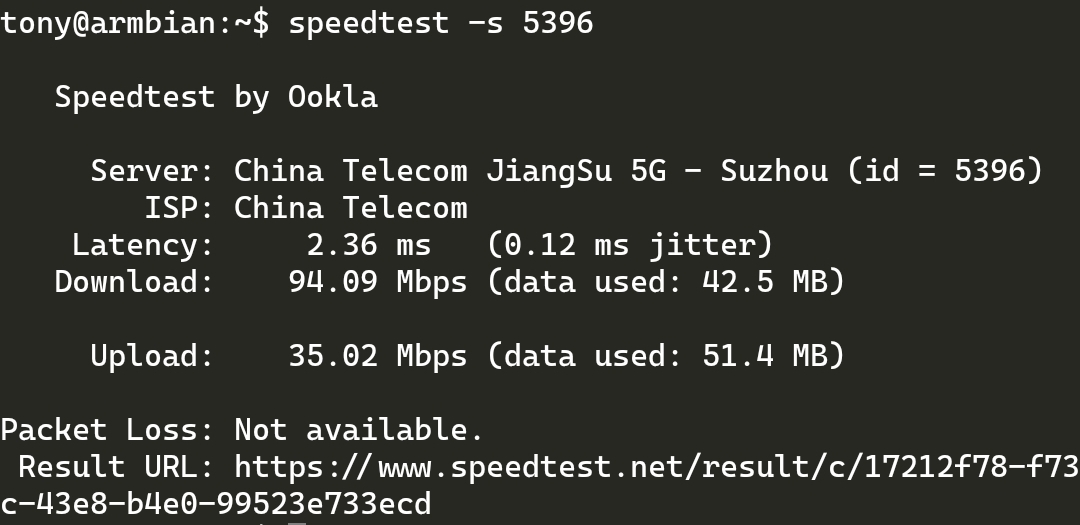
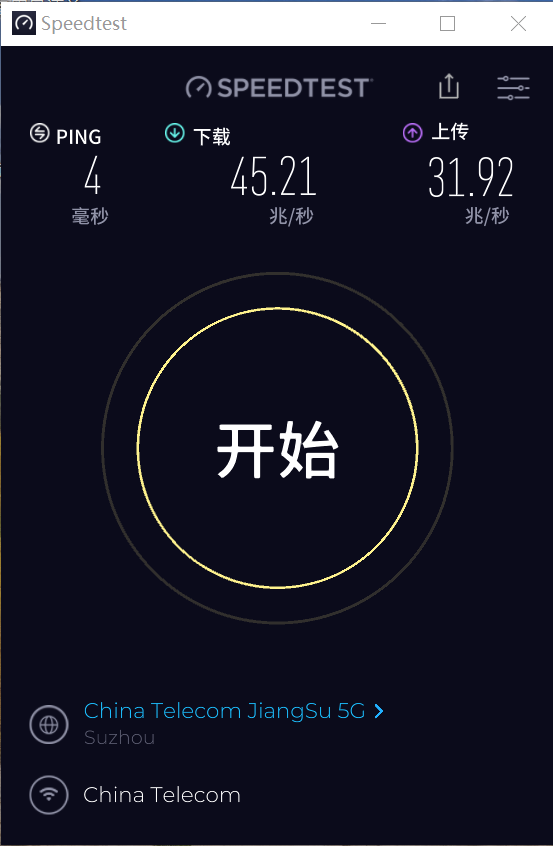
设备上测到的网速并不稳定。使用与 N1 相同测速节点(苏州电信)时,下行速度仅 40-60 Mpbs。
但使用南大测速节点时,下行速度达到 60-95 Mbps。
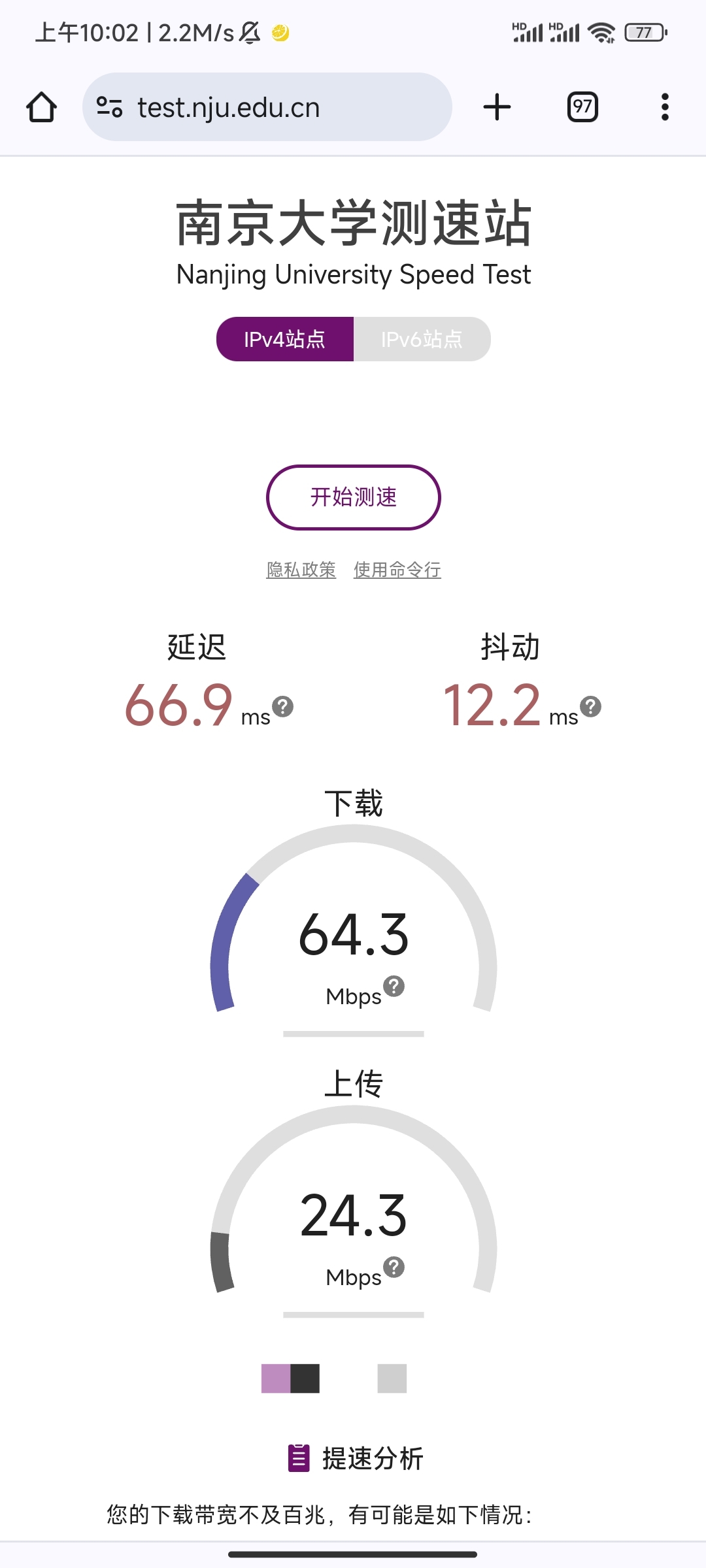
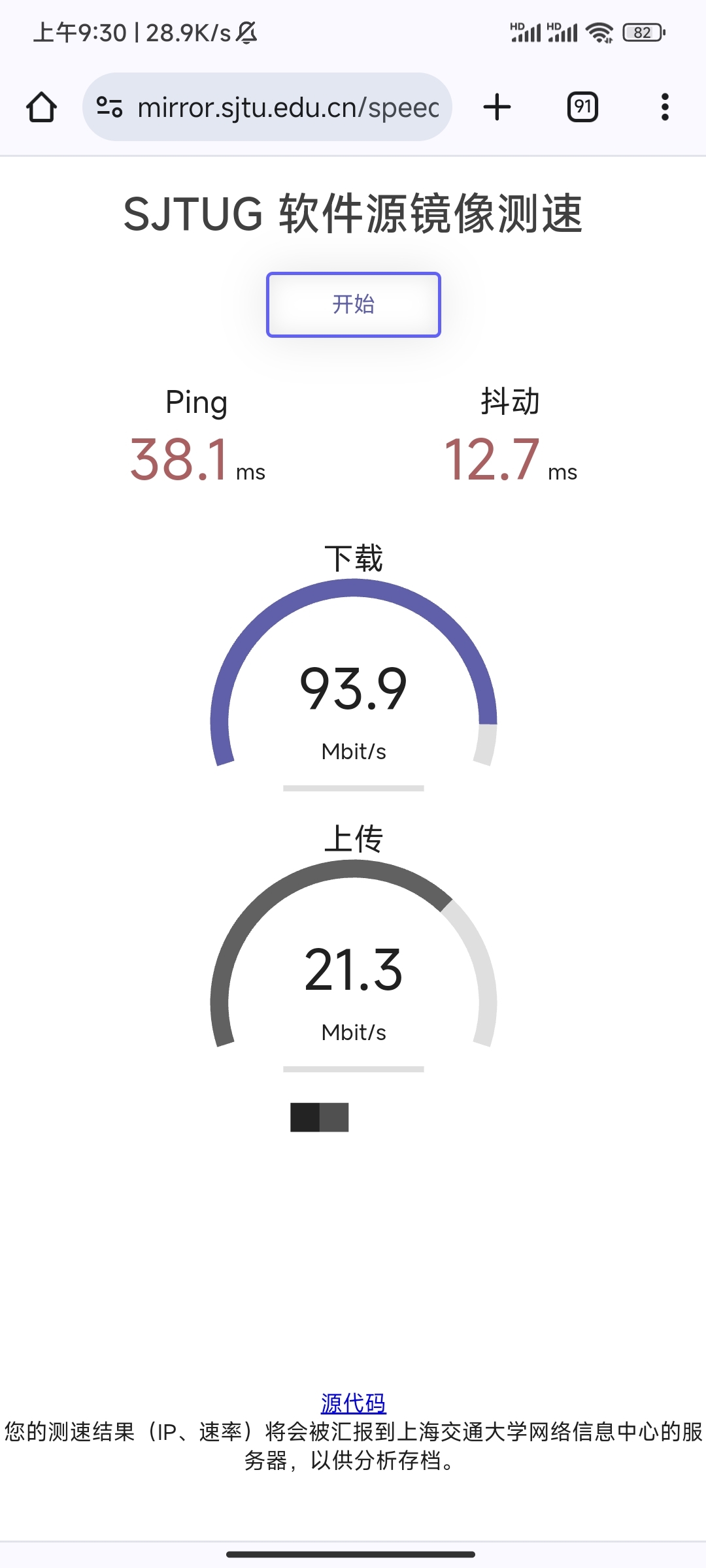
鉴于 N1 较弱的 WiFi 性能和信号传输中的损耗,就目前来说,这个速度还是能接受的。
总结
对于学校的百兆网来说,N1 的网络性能也够用。但本文并不是建议你购买 N1,千兆硬路由或许是更佳的选择。
评论